SAP GUI: Pengertian, Cara Menggunakan, dan Cara Kerjanya di Sistem SAP
SAP GUI menjadi pintu masuk utama bagi banyak perusahaan yang mengoperasikan sistem SAP secara harian, mulai dari mencatat transaksi keuangan hingga memantau proses produksi secara real-time. Tanpa antarmuka ini, pengguna akan kesulitan mengakses berbagai modul SAP yang kompleks, karena SAP GUI-lah yang menerjemahkan proses backend menjadi tampilan yang bisa dioperasikan langsung oleh tim operasional maupun manajemen.
Bagi perusahaan yang baru mulai mengimplementasikan SAP atau tim IT yang bertanggung jawab menjaga kelancaran operasional sistem, memahami cara kerja dan komponen di dalamnya menjadi langkah awal yang penting sebelum masuk ke penggunaan sehari-hari.
- Apa Itu SAP GUI?
- Bagaimana Cara Kerja SAP GUI?
- Fungsi SAP GUI
- Fitur-Fitur SAP GUI
- Jenis-Jenis SAP GUI
- SAP GUI vs SAP Fiori
- Cara Install SAP GUI
- Cara Menggunakan SAP GUI
- Kelebihan, Kekurangan, dan Kapan Sebaiknya Menggunakan SAP GUI
- Optimalkan Akses dan Pengelolaan Sistem SAP Perusahaan Anda dengan Solusi ERP yang Tepat
Apa Itu SAP GUI?
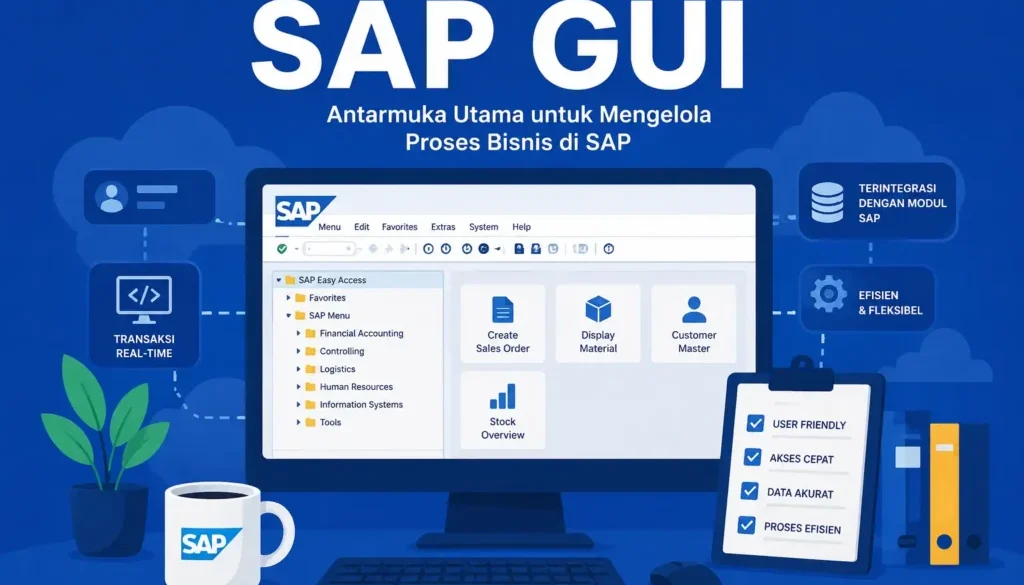
SAP GUI (SAP Graphical User Interface) adalah aplikasi client yang berfungsi sebagai antarmuka grafis untuk mengakses dan berinteraksi dengan sistem SAP, seperti SAP ERP, SAP S/4HANA, dan SAP Business Warehouse. Software ini berperan sebagai jembatan antara pengguna dengan server aplikasi SAP, menampilkan layar-layar SAP (dikenal dengan istilah dynpro) di perangkat lokal pengguna dengan cara berkomunikasi dengan server aplikasi melalui protokol DIAG.
Dalam struktur arsitektur tiga lapis (3-tier) milik SAP, SAP GUI berperan sebagai lapisan presentasi yang bertugas menampilkan data dan menerima input dari pengguna, sementara pemrosesan logika bisnis dan penyimpanan data ditangani oleh lapisan aplikasi dan basis data secara terpisah. Pemisahan ini bertujuan menjaga performa sistem, karena beban tampilan layar yang kompleks dialihkan ke perangkat pengguna, sehingga server pusat cukup fokus menyediakan data saja.
SAP GUI tersedia dalam beberapa versi untuk mendukung berbagai sistem operasi, termasuk Windows, Java (Linux dan Mac), serta versi berbasis HTML yang bisa diakses langsung melalui browser tanpa instalasi tambahan. Sejak dirilis pertama kali pada era SAP R/3, SAP GUI menjadi metode akses utama ke sistem SAP. Meskipun SAP kini mendorong penggunaan SAP Fiori untuk lingkungan S/4HANA, SAP GUI tetap dibutuhkan oleh administrator sistem, developer ABAP, dan power user yang bekerja dengan transaksi konfigurasi, debugging, hingga monitoring teknis.
Bagaimana Cara Kerja SAP GUI?
Secara sederhana, SAP GUI bekerja dengan menjembatani perangkat pengguna dan server aplikasi SAP melalui proses request-response. Saat pengguna membuka SAP GUI, aplikasi ini terhubung ke server melalui program SAP Logon, yang menampilkan daftar sistem SAP yang tersedia. Setelah pengguna memilih sistem dan login, SAP Logon akan otomatis mengarahkan koneksi ke server aplikasi dengan waktu respons terbaik saat itu.
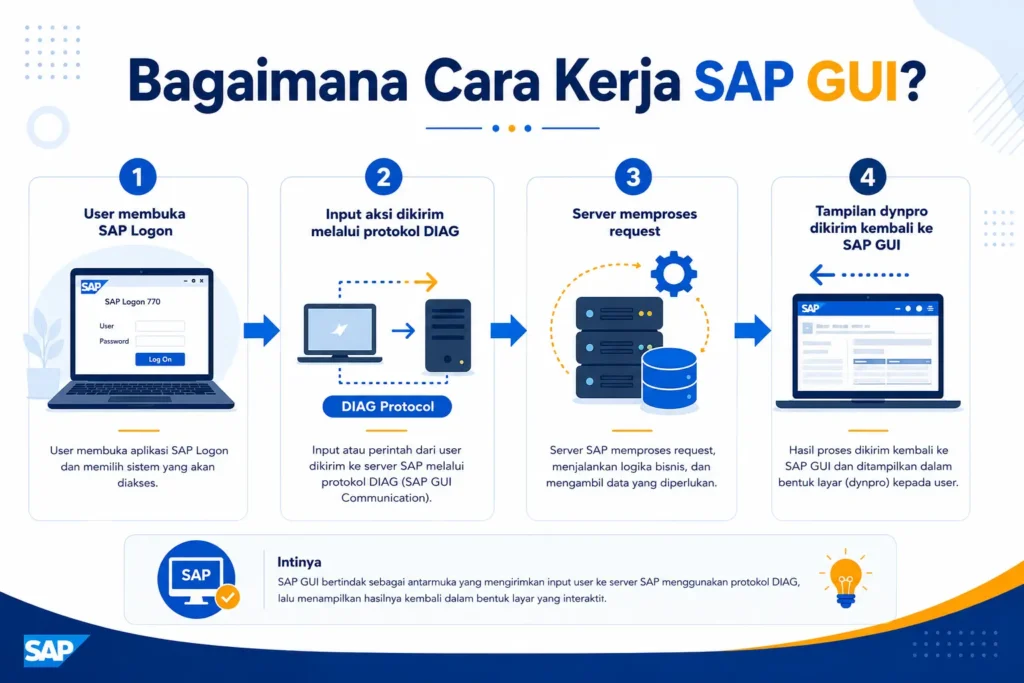
Setelah terhubung, setiap aksi yang dilakukan pengguna di layar, seperti mengetik data, menekan tombol, atau memasukkan transaction code, dikirim ke server aplikasi melalui protokol DIAG (Dynamic Information and Action Gateway). Server kemudian memproses permintaan tersebut, menjalankan logika bisnis yang relevan, lalu mengirimkan kembali instruksi tampilan berupa dynpro (dynamic program screen) ke SAP GUI. SAP GUI-lah yang bertugas merender instruksi tersebut menjadi tampilan visual yang bisa dibaca dan dioperasikan pengguna, mulai dari field input, tombol, hingga menu navigasi.
Pola kerja ini membuat SAP GUI murni berperan sebagai lapisan presentasi, sementara seluruh pemrosesan data dan logika bisnis tetap berjalan di sisi server. Karena beban render tampilan dialihkan ke perangkat pengguna, server pusat dapat fokus mengelola data tanpa terbebani proses tampilan yang kompleks, sehingga sistem tetap responsif meskipun diakses oleh banyak pengguna sekaligus dalam satu jaringan perusahaan.
Untuk mendukung koneksi yang aman, SAP GUI juga mendukung enkripsi jaringan melalui Secure Network Communications (SNC), serta metode single sign-on agar pengguna tidak perlu memasukkan kredensial berulang kali setiap kali mengakses sistem yang berbeda dalam satu landscape SAP.
Baca juga: Cara Menggunakan API Gateway SAP Business One
Fungsi SAP GUI
Sebagai antarmuka utama untuk mengakses sistem SAP, SAP GUI dirancang untuk mendukung berbagai aktivitas operasional perusahaan, mulai dari transaksi harian hingga konfigurasi teknis di level backend. Fungsi-fungsi ini tidak hanya digunakan oleh end user di lapangan, tetapi juga oleh tim IT dan konsultan SAP yang bertanggung jawab menjaga kelancaran sistem secara keseluruhan. Berikut beberapa fungsi utama SAP GUI dalam mendukung operasional bisnis:
- Akses ke Sistem dan Modul SAP
SAP GUI menjadi gerbang utama bagi pengguna untuk mengakses berbagai modul SAP, seperti Financial Accounting (FI), Materials Management (MM), Sales and Distribution (SD), hingga modul produksi. Tanpa SAP GUI, pengguna tidak dapat berinteraksi langsung dengan data dan proses bisnis yang berjalan di server SAP. - Eksekusi Transaksi Bisnis
Melalui transaction code (T-Code), pengguna dapat menjalankan berbagai transaksi bisnis secara cepat, mulai dari membuat purchase order, memproses sales order, hingga melakukan posting jurnal akuntansi, semua dilakukan langsung dari SAP GUI tanpa perlu navigasi menu berlapis. - Pengelolaan dan Pemantauan Data
SAP GUI memungkinkan pengguna untuk membuat, mengubah, menampilkan, hingga menghapus data master maupun data transaksi, seperti data pelanggan, material, atau vendor. Fungsi ini menjadikan SAP GUI sebagai alat kerja utama tim operasional dalam menjaga akurasi data di sistem. - Pembuatan Laporan (Reporting)
Pengguna dapat menjalankan berbagai laporan standar maupun custom report melalui SAP GUI untuk kebutuhan analisis, monitoring performa bisnis, maupun audit internal. - Konfigurasi dan Kustomisasi Sistem
Bagi tim IT dan konsultan SAP, SAP GUI juga berfungsi sebagai alat untuk melakukan konfigurasi sistem (customizing), pengembangan program ABAP, hingga proses debugging, fungsi yang hingga kini belum sepenuhnya tergantikan oleh SAP Fiori. - Otomatisasi Pekerjaan Berulang
Dengan fitur seperti SAP GUI Scripting dan shortcut command, pengguna dapat mengotomatisasi tugas-tugas repetitif, seperti input data massal atau navigasi antar transaksi, sehingga mempercepat alur kerja harian.
Fitur-Fitur SAP GUI
Selain berfungsi sebagai jembatan akses ke sistem SAP, SAP GUI juga dilengkapi berbagai fitur yang dirancang untuk mendukung produktivitas dan efisiensi kerja pengguna sehari-hari. Fitur-fitur ini mencakup mulai dari kemudahan navigasi antar transaksi hingga kustomisasi tampilan sesuai kebutuhan masing-masing pengguna. Berikut beberapa fitur utama yang tersedia di SAP GUI:
- Transaction Code (T-Code)
T-Code adalah kode singkat yang mewakili suatu transaksi atau fungsi tertentu di SAP, seperti FB01 untuk posting jurnal akuntansi atau VA01 untuk membuat sales order. Fitur ini memungkinkan pengguna berpindah antar transaksi secara instan hanya dengan mengetikkan kode di command field, tanpa perlu navigasi menu berlapis. - Multiple Session
Pengguna dapat membuka beberapa sesi kerja secara bersamaan dalam satu waktu, sehingga bisa mengerjakan beberapa transaksi berbeda tanpa harus menutup transaksi yang sedang berjalan. - Favorites
Fitur ini memungkinkan pengguna menyimpan T-Code atau transaksi yang sering digunakan ke dalam daftar favorit, sehingga akses ke transaksi tersebut menjadi lebih cepat di kunjungan berikutnya. - Personalisasi Tampilan
SAP GUI mendukung kustomisasi tampilan seperti pengaturan tema warna, ukuran font, hingga layout layar sesuai preferensi masing-masing pengguna, termasuk pilihan tema high-contrast untuk mendukung aksesibilitas. - SAP GUI Scripting
Fitur ini memungkinkan otomatisasi interaksi pengguna dengan sistem SAP, umumnya dimanfaatkan untuk mempercepat proses input data berulang atau kebutuhan integrasi dengan tools RPA (Robotic Process Automation). - Integrasi dengan Microsoft Office
Khusus SAP GUI for Windows, tersedia fitur integrasi dengan aplikasi Microsoft Office, seperti kemampuan mengekspor data langsung ke Excel untuk kebutuhan analisis lebih lanjut.
Baca juga: SAP Business ByDesign: Panduan Lengkap untuk Bisnis Menengah
Jenis-Jenis SAP GUI
SAP menyediakan beberapa varian SAP GUI yang disesuaikan dengan kebutuhan lingkungan sistem operasi dan skenario penggunaan yang berbeda-beda di perusahaan. Ketiga jenis ini memiliki fungsi dasar yang serupa, namun berbeda dari sisi platform, cara instalasi, dan tingkat performanya. Berikut jenis-jenis SAP GUI yang umum digunakan:
SAP GUI for Windows
SAP GUI for Windows merupakan varian yang paling banyak digunakan di lingkungan enterprise secara global dan menjadi standar utama bagi sebagian besar perusahaan yang mengoperasikan sistem SAP. Varian ini memanfaatkan OLE interface dan ActiveX control milik sistem operasi Windows, sehingga memungkinkan integrasi langsung dengan aplikasi Microsoft Office, seperti menampilkan dan mengolah data SAP langsung di Excel tanpa perlu proses ekspor manual yang rumit.
Dari sisi performa, SAP GUI for Windows menawarkan kecepatan dan kelengkapan fitur tertinggi dibanding varian lainnya, karena dirancang khusus untuk memanfaatkan kemampuan native sistem operasi Windows secara maksimal. Hal ini menjadikannya pilihan utama bagi perusahaan yang mayoritas menggunakan perangkat berbasis Windows di seluruh divisinya, mulai dari tim finance, procurement, hingga produksi.
SAP GUI for Java
SAP GUI for Java dirancang untuk lingkungan sistem operasi selain Windows, seperti Linux dan Mac OS, sehingga cocok digunakan oleh perusahaan dengan ekosistem perangkat yang beragam. Karena berbasis Java, varian ini bersifat platform-independent, artinya dapat berjalan di berbagai sistem operasi selama perangkat tersebut mendukung Java Runtime Environment (JRE).
Secara tampilan dan fungsi, SAP GUI for Java dirancang agar terasa mirip dengan SAP GUI for Windows, sehingga pengguna yang terbiasa dengan salah satu varian tidak akan kesulitan beradaptasi saat harus berpindah platform. Meski begitu, beberapa fitur integrasi khusus Windows, seperti koneksi langsung ke Microsoft Office, umumnya tidak tersedia di varian ini. SAP GUI for Java juga umumnya menjadi pilihan bagi tim development atau lingkungan kerja yang menggunakan Linux sebagai sistem operasi utama.
SAP GUI for HTML (WebGUI)
SAP GUI for HTML, atau sering disebut WebGUI, memungkinkan pengguna mengakses sistem SAP langsung melalui browser tanpa perlu melakukan instalasi software tambahan di perangkat masing-masing. Varian ini memanfaatkan SAP Internet Transaction Server (ITS) sebagai penghubung antara browser dan server aplikasi SAP, sehingga seluruh proses rendering tampilan tetap mengikuti logika dynpro seperti pada SAP GUI versi desktop.
Karena tidak membutuhkan instalasi, SAP GUI for HTML menjadi pilihan yang praktis untuk kebutuhan akses jarak jauh, perangkat dengan keterbatasan hak instalasi, atau skenario di mana perusahaan ingin meminimalkan beban maintenance software di sisi client. Namun, dari sisi performa dan kelengkapan fitur, varian ini umumnya masih berada di bawah SAP GUI for Windows, terutama untuk transaksi-transaksi yang kompleks.
SAP GUI for Mobile
Selain ketiga jenis utama di atas, tersedia juga akses SAP GUI melalui perangkat mobile, umumnya melalui solusi pihak ketiga seperti GuiXT untuk platform iOS dan Android. Varian ini memungkinkan pengguna, terutama level manajemen atau tim lapangan, untuk memantau dan menjalankan transaksi tertentu langsung dari smartphone atau tablet dalam kondisi yang membutuhkan mobilitas tinggi.
Baca juga: Panduan Lengkap Migrasi ke SAP S/4HANA
SAP GUI vs SAP Fiori
Selain SAP GUI, SAP juga menghadirkan SAP Fiori sebagai antarmuka generasi baru yang dirancang khusus untuk mendukung pengalaman pengguna yang lebih modern, terutama di lingkungan SAP S/4HANA. Meski keduanya sama-sama berfungsi sebagai antarmuka untuk mengakses sistem SAP, ada beberapa perbedaan mendasar yang perlu dipahami sebelum menentukan mana yang paling sesuai dengan kebutuhan perusahaan.
SAP Fiori dibangun dengan pendekatan berbasis web dan desain yang responsif, sehingga dapat diakses dari berbagai perangkat, mulai dari desktop, tablet, hingga smartphone, tanpa perlu instalasi software tambahan. Sebaliknya, SAP GUI umumnya memerlukan instalasi di perangkat client dan lebih berfokus pada efisiensi navigasi transaksi melalui transaction code, sehingga lebih diminati oleh pengguna teknis seperti konsultan, developer, dan administrator sistem.
| Aspek | SAP GUI | SAP Fiori |
|---|---|---|
| Basis Teknologi | Aplikasi client yang umumnya perlu diinstal di perangkat | Aplikasi berbasis web (browser-based) |
| Aksesibilitas | Terbatas pada perangkat yang sudah terinstal SAP GUI | Dapat diakses dari berbagai perangkat selama terhubung internet |
| Tampilan | Berbasis layar transaksi (dynpro) dengan tampilan teknis | Desain modern, responsif, dan berorientasi pada pengalaman pengguna (UX) |
| Navigasi | Mengandalkan transaction code (T-Code) untuk berpindah transaksi | Navigasi berbasis tile dan launchpad yang lebih intuitif |
| Target Pengguna | Konsultan, developer ABAP, administrator sistem, power user | End user umum, termasuk level manajemen dan tim non-teknis |
| Fokus Utama | Efisiensi proses teknis, konfigurasi, dan debugging sistem | Kemudahan penggunaan dan pengalaman visual yang optimal |
| Kompatibilitas Sistem | Mendukung SAP ECC, SAP R/3, hingga S/4HANA | Dirancang khusus untuk optimal di lingkungan SAP S/4HANA |
| Kebutuhan Instalasi | Perlu instalasi software di perangkat client | Tidak memerlukan instalasi, cukup melalui browser |
Meskipun SAP Fiori menjadi arah pengembangan utama SAP ke depannya, SAP GUI tetap tidak sepenuhnya tergantikan. Sejumlah transaksi konfigurasi, proses debugging, dan pekerjaan teknis tertentu masih lebih efisien dilakukan melalui SAP GUI, sehingga banyak perusahaan pada akhirnya menggunakan keduanya secara berdampingan sesuai kebutuhan masing-masing tim.
Baca juga: Cara Integrasi SAP dengan 3rd Party
Cara Install SAP GUI
Proses instalasi SAP GUI umumnya dilakukan oleh tim IT internal perusahaan, karena pengguna biasanya memerlukan file installer khusus serta parameter koneksi yang sudah disesuaikan dengan server SAP milik perusahaan. Meski begitu, memahami alur instalasinya secara umum akan membantu pengguna, terutama tim IT support atau konsultan SAP, dalam melakukan setup maupun troubleshooting saat dibutuhkan. Berikut langkah-langkah umum instalasi SAP GUI:
- Siapkan File Installer
File installer SAP GUI biasanya didapatkan melalui SAP Marketplace menggunakan S-user ID resmi dari perusahaan, atau melalui installation server internal yang sudah disiapkan tim IT untuk distribusi ke seluruh workstation karyawan. Pastikan versi yang dipilih sesuai dengan sistem operasi perangkat, misalnya SAP GUI for Windows atau SAP GUI for Java. - Ekstrak dan Jalankan File Setup
Setelah file installer berhasil diunduh, ekstrak terlebih dahulu file tersebut, lalu jalankan file SetupAll.exe (untuk Windows) dengan hak akses administrator agar proses instalasi dapat berjalan tanpa kendala izin sistem. - Pilih Komponen yang Akan Diinstal
Pada tahap ini, installer akan menampilkan daftar komponen yang bisa dipilih, seperti SAP GUI for Windows beserta shortcut desktop-nya. Pastikan ruang penyimpanan yang tersedia di perangkat mencukupi kebutuhan instalasi. - Tentukan Lokasi Instalasi
Pengguna dapat memilih folder instalasi sesuai preferensi, atau menggunakan folder default yang direkomendasikan oleh sistem untuk mempermudah proses maintenance di kemudian hari. - Tunggu Proses Instalasi Selesai
Proses instalasi akan berjalan otomatis sesuai komponen yang dipilih. Durasi proses ini bervariasi tergantung spesifikasi perangkat yang digunakan. - Restart Perangkat
Setelah instalasi selesai, sistem biasanya akan meminta perangkat untuk di-restart agar seluruh komponen SAP GUI dapat berjalan dengan optimal. - Konfigurasi Koneksi ke Server SAP
Setelah perangkat menyala kembali, buka aplikasi SAP Logon, lalu tambahkan koneksi baru dengan memasukkan parameter yang diberikan tim IT, seperti Application Server, Instance Number, dan System ID (SID). - Login ke Sistem SAP
Setelah koneksi berhasil ditambahkan, pengguna dapat login menggunakan client, username, dan password yang telah diberikan. Jika ini merupakan login pertama kali, sistem biasanya akan meminta pengguna mengganti password sebagai bagian dari prosedur keamanan.
Setelah seluruh tahapan ini selesai, SAP GUI siap digunakan untuk mengakses sistem SAP sesuai kebutuhan pekerjaan sehari-hari.
Baca juga: SAP Integration Suite: Pengertian, Fitur, dan Manfaatnya bagi Perusahaan
Cara Menggunakan SAP GUI
Setelah berhasil login, pengguna dapat mulai menjalankan berbagai transaksi sesuai kebutuhan pekerjaan. Meski tampilannya terlihat teknis bagi pengguna baru, alur penggunaan SAP GUI sebenarnya cukup terstruktur begitu terbiasa dengan navigasi dasarnya. Berikut penjelasan lebih detail mengenai langkah-langkah penggunaan SAP GUI:
Kenali Tampilan Awal (SAP Easy Access)
Setelah login, pengguna akan diarahkan ke layar SAP Easy Access, yaitu menu utama yang menampilkan struktur folder berisi berbagai transaksi berdasarkan modul, seperti Financial Accounting, Sales and Distribution, atau Materials Management. Tampilan ini berbentuk struktur pohon (tree) yang bisa di-expand untuk melihat transaksi-transaksi di dalamnya, mirip dengan Windows Explorer.
Bagi pengguna baru, disarankan untuk meluangkan waktu menelusuri struktur menu ini terlebih dahulu agar terbiasa dengan letak modul dan transaksi yang relevan dengan pekerjaannya sehari-hari, sebelum beralih menggunakan transaction code sebagai cara navigasi yang lebih cepat.
Gunakan Transaction Code (T-Code) untuk Navigasi Cepat
Daripada menelusuri folder menu satu per satu, pengguna dapat langsung mengetikkan transaction code di command field yang terletak di bagian atas layar, lalu menekan Enter untuk langsung membuka transaksi yang dituju. Misalnya, mengetik VA01 untuk membuka transaksi pembuatan sales order, atau FB01 untuk posting jurnal akuntansi.
Setiap transaction code umumnya terdiri dari kombinasi huruf dan angka yang mewakili fungsi spesifik, dan pengguna bisa menemukan T-Code yang relevan langsung dari menu SAP Easy Access, karena kode transaksi biasanya ditampilkan di samping nama menu saat kursor diarahkan ke item tersebut. Menguasai T-Code yang sering digunakan dalam pekerjaan sehari-hari akan sangat meningkatkan efisiensi kerja dibandingkan terus-menerus menavigasi menu secara manual.
Isi Data pada Layar Transaksi
Setiap transaksi biasanya menampilkan sejumlah field input yang perlu diisi, seperti kode pelanggan, material, atau tanggal transaksi. Beberapa field bersifat wajib (mandatory) dan biasanya ditandai dengan warna atau tanda centang tertentu, sementara field lain bersifat opsional tergantung kebutuhan proses bisnis yang sedang dijalankan. Pengguna juga dapat memanfaatkan fitur input help (biasanya berupa ikon kaca pembesar atau tombol F4) di samping field tertentu untuk menampilkan daftar nilai yang valid, sehingga mengurangi risiko kesalahan input akibat salah ketik kode material, vendor, atau data master lainnya.
Gunakan Toolbar untuk Eksekusi Aksi
Setelah data terisi, pengguna dapat menggunakan ikon-ikon di standard toolbar atau application toolbar untuk menjalankan aksi tertentu, seperti menyimpan data, mencetak dokumen, memeriksa (check) data sebelum disimpan, atau membatalkan transaksi yang sedang berjalan.
Selain menggunakan mouse, sebagian besar aksi ini juga memiliki keyboard shortcut, misalnya Ctrl+S untuk menyimpan atau F3 untuk kembali ke layar sebelumnya, yang bisa mempercepat alur kerja bagi pengguna yang sudah terbiasa dan lebih nyaman bekerja tanpa banyak berpindah ke mouse.
Manfaatkan Multiple Session Bila Diperlukan
Jika pengguna perlu membuka transaksi lain tanpa menutup pekerjaan yang sedang berjalan, SAP GUI memungkinkan pembukaan sesi baru dengan mengetikkan /o di command field, sehingga beberapa transaksi bisa dikerjakan secara paralel dalam jendela yang berbeda. Fitur ini sangat membantu ketika pengguna perlu mengecek data di satu transaksi sambil tetap membuka transaksi lain yang belum selesai dikerjakan, misalnya membuka laporan stok di satu sesi sambil memproses purchase order di sesi lainnya, tanpa harus bolak-balik menyimpan dan membuka ulang transaksi yang sama.
Simpan Transaksi yang Sering Digunakan ke Favorites
Untuk mempercepat akses di kemudian hari, transaksi yang sering digunakan dapat disimpan ke dalam folder Favorites melalui menu klik kanan pada layar SAP Easy Access, lalu memilih opsi “Add to Favorites” atau dengan cara drag-and-drop transaksi ke dalam folder tersebut. Pengguna juga dapat mengorganisir Favorites ke dalam beberapa sub-folder sesuai kategori pekerjaan, misalnya folder khusus transaksi finance, procurement, atau reporting, sehingga navigasi menjadi lebih rapi terutama bagi pengguna yang menangani banyak jenis transaksi berbeda dalam pekerjaannya.
Periksa Status Bar untuk Notifikasi Sistem
Setiap kali menjalankan aksi, perhatikan status bar di bagian bawah layar, karena bagian ini menampilkan pesan konfirmasi, peringatan, maupun error yang perlu ditindaklanjuti sebelum melanjutkan proses berikutnya. Pesan pada status bar umumnya dibedakan berdasarkan warna atau ikon, misalnya pesan hijau untuk konfirmasi berhasil, kuning untuk peringatan yang masih bisa dilanjutkan, dan merah untuk error yang harus diperbaiki terlebih dahulu. Membiasakan diri membaca status bar akan membantu pengguna menghindari kesalahan input yang baru diketahui setelah data terlanjur tersimpan.
Logout dengan Benar Setelah Selesai
Setelah pekerjaan selesai, pastikan untuk logout melalui menu System > Log Off, bukan sekadar menutup jendela aplikasi secara langsung. Logout yang benar akan memastikan seluruh sesi tertutup dengan aman di sisi server, sehingga tidak meninggalkan sesi menggantung yang bisa membebani resource server maupun berisiko dari sisi keamanan, terutama jika perangkat digunakan bersama oleh beberapa pengguna.
Baca juga: SAP BW/4HANA: Pengertian, Cara Kerja, dan Manfaatnya bagi Bisnis
Kelebihan, Kekurangan, dan Kapan Sebaiknya Menggunakan SAP GUI
Sebagai antarmuka yang sudah digunakan sejak era SAP R/3, SAP GUI tentu memiliki sejumlah kelebihan yang membuatnya tetap bertahan hingga saat ini, namun di sisi lain juga tidak lepas dari beberapa keterbatasan dibandingkan antarmuka yang lebih modern seperti SAP Fiori. Memahami kedua sisi ini akan membantu perusahaan menentukan kapan sebaiknya SAP GUI digunakan, dan kapan sebaiknya beralih atau menggabungkannya dengan antarmuka lain.
Kelebihan SAP GUI
- Navigasi Cepat via Transaction Code
Penggunaan T-Code memungkinkan pengguna berpindah antar transaksi secara instan tanpa perlu menelusuri menu berlapis, sehingga sangat efisien bagi pengguna yang sudah terbiasa dan hafal kode-kode transaksi yang sering digunakan. - Fitur Lengkap untuk Kebutuhan Teknis
SAP GUI menyediakan akses penuh ke fungsi-fungsi teknis seperti konfigurasi sistem, pengembangan program ABAP, dan debugging — sesuatu yang belum sepenuhnya tersedia di SAP Fiori. - Stabil dan Teruji di Berbagai Skala Perusahaan
Karena sudah digunakan puluhan tahun di berbagai industri, SAP GUI terbukti stabil untuk menangani volume transaksi yang tinggi, termasuk di perusahaan besar dengan proses bisnis yang kompleks. - Mendukung Banyak Versi Sistem SAP
SAP GUI kompatibel dengan berbagai versi sistem SAP, mulai dari SAP R/3, SAP ECC, hingga SAP S/4HANA, sehingga tetap relevan digunakan meskipun perusahaan belum sepenuhnya bermigrasi ke sistem terbaru. - Mendukung Multitasking dengan Multiple Session
Kemampuan membuka beberapa sesi kerja secara bersamaan membuat pengguna bisa mengerjakan beberapa transaksi berbeda sekaligus tanpa harus bolak-balik menutup dan membuka ulang transaksi.
Kekurangan SAP GUI
- Tampilan Kurang Modern
Dibandingkan SAP Fiori, tampilan SAP GUI cenderung terkesan teknis dan kurang ramah bagi pengguna awam, terutama yang baru pertama kali berinteraksi dengan sistem SAP. - Perlu Instalasi di Setiap Perangkat
Berbeda dengan SAP Fiori yang berbasis web, SAP GUI umumnya perlu diinstal terlebih dahulu di setiap perangkat client, sehingga menambah beban kerja tim IT dalam proses deployment dan maintenance, terutama di perusahaan dengan jumlah karyawan yang besar. - Kurva Belajar Lebih Tinggi
Pengguna baru membutuhkan waktu untuk menghafal transaction code dan memahami alur navigasi yang berbeda dari aplikasi berbasis web pada umumnya, sehingga proses onboarding cenderung lebih lama. - Keterbatasan Akses Mobile
SAP GUI pada dasarnya dirancang untuk lingkungan desktop, sehingga akses melalui perangkat mobile masih terbatas dan umumnya bergantung pada solusi pihak ketiga. - Risiko Keamanan pada Praktik Login Langsung
Ketergantungan pada direct logon dengan username dan password berpotensi meningkatkan risiko keamanan apabila tidak diimbangi dengan penerapan single sign-on atau kebijakan password yang ketat.
Kapan Sebaiknya Menggunakan SAP GUI?
SAP GUI paling sesuai digunakan oleh perusahaan atau tim yang pekerjaannya banyak berkutat pada proses teknis, seperti konfigurasi sistem, pengembangan program ABAP, debugging, maupun transaksi-transaksi kompleks yang membutuhkan navigasi cepat melalui transaction code. Selain itu, SAP GUI juga menjadi pilihan yang tepat bagi perusahaan yang masih menggunakan SAP ECC atau SAP R/3, karena SAP Fiori dirancang lebih optimal untuk lingkungan SAP S/4HANA.
Sebaliknya, untuk kebutuhan yang lebih mengutamakan kemudahan akses lintas perangkat serta pengalaman pengguna yang lebih intuitif, misalnya bagi level manajemen yang hanya perlu memantau laporan atau approval tanpa harus memahami T-Code, SAP Fiori bisa menjadi pilihan yang lebih sesuai. Pada praktiknya, banyak perusahaan akhirnya menggunakan kombinasi keduanya: SAP GUI untuk kebutuhan teknis dan konfigurasi, serta SAP Fiori untuk kebutuhan operasional harian yang lebih sederhana.

Optimalkan Akses dan Pengelolaan Sistem SAP Perusahaan Anda dengan Solusi ERP yang Tepat
Menguasai SAP GUI memang menjadi bekal penting untuk mengakses sistem SAP sehari-hari, namun tantangan sesungguhnya terletak pada bagaimana memastikan proses bisnis di baliknya, mulai dari pencatatan transaksi hingga koordinasi antar modul, berjalan akurat, terintegrasi, dan konsisten terdokumentasi. Dengan dukungan software ERP yang tepat, perusahaan dapat mempercepat pengambilan keputusan berbasis data, meminimalkan kesalahan input manual, serta menjaga transparansi setiap aktivitas dalam sistem untuk kebutuhan audit maupun evaluasi strategis.
Tanpa sistem yang terintegrasi, kendala seperti duplikasi data antar divisi dan minimnya visibilitas transaksi akan terus menghambat efektivitas operasional. Itulah mengapa semakin banyak perusahaan mengadopsi solusi digital seperti SAP Business One, SAP S/4HANA, dan Acumatica untuk mengelola proses bisnis secara lebih terpusat dan adaptif.
Hubungi kami sekarang dan temukan bagaimana solusi ERP kami dapat membantu perusahaan Anda mengoptimalkan pengelolaan sistem SAP untuk mendukung pertumbuhan bisnis jangka panjang.