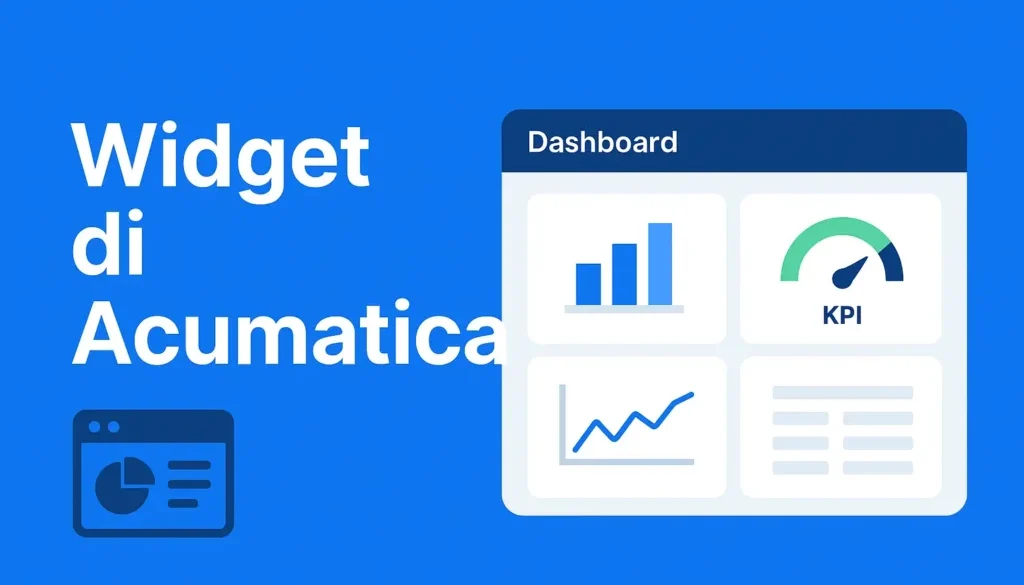
Memahami Widget di Acumatica ERP: Cara Membuat Dashboard yang Efektif dan Informatif
Widget Acumatica menjadi inti dari pengalaman visual dalam sistem ERP modern, bukan sekadar elemen tampilan data. Melalui widget, pengguna dapat menavigasi informasi penting secara cepat, menganalisis tren bisnis, dan mengambil keputusan tanpa perlu berpindah antar modul. Di dalam satu dashboard, berbagai data keuangan, operasional, hingga performa penjualan dapat dihadirkan secara dinamis, memberikan pandangan menyeluruh tentang kondisi perusahaan hanya dalam satu layar.
Inilah yang membuat desain dan konfigurasi widget bukan lagi sekadar pekerjaan teknis, melainkan strategi untuk menciptakan pusat kendali bisnis yang efisien. Dalam konteks perusahaan yang bergantung pada kecepatan dan akurasi informasi, kemampuan memanfaatkan widget dengan tepat menentukan seberapa efektif dashboard dapat bekerja sebagai alat analisis dan pengambilan keputusan.
Kombinasi visualisasi yang informatif, tata letak yang cerdas, serta integrasi data real-time menjadikan dashboard di Acumatica bukan hanya alat pelaporan, tetapi juga pendorong produktivitas. Dengan memahami bagaimana setiap widget berfungsi dan saling berhubungan, pengguna dapat merancang sistem yang bukan hanya menampilkan data, tetapi juga mengubah data tersebut menjadi wawasan yang dapat ditindaklanjuti.
Apa Widget di Acumatica ERP ?
Widget di Acumatica ERP adalah komponen visual yang menampilkan data penting secara langsung di dalam dashboard, sehingga pengguna bisa memantau performa bisnis secara real-time tanpa harus membuka menu atau laporan lain. Namun, lebih dari sekadar tampilan grafik atau tabel, widget berfungsi sebagai jendela interaktif yang menghubungkan pengguna dengan sumber data operasional di seluruh sistem ERP. Setiap widget dapat disesuaikan, baik dalam bentuk, ukuran, maupun sumber datanya, untuk menampilkan informasi yang relevan bagi peran tertentu, seperti keuangan, penjualan, logistik, atau manajemen proyek.
Dengan memanfaatkan widget, pengguna dapat menyusun dashboard yang menggambarkan kondisi bisnis secara menyeluruh dalam satu tampilan terpadu. Misalnya, tim keuangan dapat menggunakan widget KPI untuk memantau arus kas, sementara tim penjualan dapat menampilkan grafik penjualan harian atau pelanggan dengan tagihan tertunggak. Kombinasi berbagai jenis widget inilah yang menjadikan dashboard Acumatica ERP sebagai alat analisis yang kuat, interaktif, dan mudah disesuaikan dengan kebutuhan bisnis.
Fungsi dan Tujuan Widget dalam Dashboard
Peran widget menjadi sangat penting, setiap komponen visual di dashboard membawa fungsi spesifik yang membantu pengguna memahami performa bisnis dengan lebih efisien. Melalui kombinasi widget yang tepat, sebuah dashboard dapat berubah dari sekadar alat pelaporan menjadi instrumen analitik yang dinamis dan mudah diinterpretasikan.
Berikut fungsi dan tujuan utama widget dalam dashboard Acumatica ERP:
- Menampilkan Data Real-Time dengan Cepat
Widget memungkinkan pengguna memantau perubahan data secara langsung tanpa harus membuka laporan tambahan. Hal ini membantu mendeteksi tren dan anomali lebih cepat, terutama dalam operasi harian yang dinamis. - Menyederhanakan Informasi Kompleks
Melalui visualisasi seperti grafik, meter, atau KPI card, data yang rumit dapat diubah menjadi tampilan yang mudah dipahami. Ini memudahkan manajemen dalam mengambil keputusan berbasis fakta tanpa perlu menganalisis data mentah. - Mendukung Pengambilan Keputusan Strategis
Widget memberikan konteks langsung terhadap performa bisnis, memungkinkan pengguna untuk bertindak berdasarkan data aktual. Contohnya, ketika KPI menunjukkan penurunan performa, manajer dapat segera menelusuri sumber masalah melalui fungsi drill-down. - Meningkatkan Efisiensi Kerja Tim
Dengan dashboard yang berisi widget sesuai peran, setiap departemen dapat fokus pada indikator yang relevan dengan tugasnya. Hal ini mempercepat koordinasi dan memastikan setiap tim memiliki akses ke data yang sama. - Menyediakan Akses Cepat ke Form dan Laporan Penting
Beberapa widget, seperti Link Widget, berfungsi sebagai shortcut untuk membuka form transaksi atau laporan yang sering digunakan. Ini meminimalkan waktu navigasi dan meningkatkan produktivitas pengguna. - Mengintegrasikan Sumber Data dari Berbagai Modul
Widget dapat mengambil data dari modul keuangan, penjualan, atau inventori dan menampilkannya dalam satu tampilan. Dengan begitu, manajemen mendapatkan gambaran menyeluruh tentang performa bisnis lintas departemen. - Meningkatkan Kualitas Visual dan Pengalaman Pengguna
Desain dashboard yang menggunakan kombinasi widget interaktif menciptakan pengalaman visual yang menarik. Hal ini membantu pengguna tetap fokus pada indikator penting tanpa merasa terbebani oleh informasi berlebih.
Baca juga: Cara Integrasi Acumatica dengan Aplikasi 3rd Party dan Sistem Bawaan
Jenis-Jenis Widget di Acumatica ERP
Setiap jenis widget memiliki peran tersendiri dalam menyajikan data, baik untuk keperluan analisis, pelacakan performa, maupun navigasi sistem. Dengan memahami karakteristik masing-masing widget, pengguna dapat merancang dashboard yang tidak hanya informatif tetapi juga efisien dan sesuai dengan kebutuhan operasional bisnis.
1. Header Widget
Header widget digunakan untuk memberikan struktur visual pada dashboard dengan menampilkan judul atau pemisah antar bagian. Fungsi utamanya adalah membantu pengguna memahami konteks informasi yang ditampilkan di bawahnya, seperti memisahkan KPI keuangan dan KPI penjualan. Biasanya, header memiliki latar putih dan garis abu-abu di bawahnya, berfungsi sebagai elemen pengarah visual agar dashboard terlihat lebih rapi dan mudah dibaca.
2. Data Table Widget
Widget ini menampilkan data dalam bentuk tabel yang berisi baris dan kolom, biasanya diambil dari Generic Inquiry Acumatica. Table widget cocok untuk menampilkan daftar transaksi, pelanggan, vendor, atau data operasional lain secara detail. Pengguna juga bisa menentukan kolom mana yang ingin ditampilkan, mengatur urutannya, serta membatasi jumlah record agar tampilan tetap efisien dan tidak membebani sistem.
3. Pivot Table Widget
Berbeda dengan Data Table, pivot table widget berfungsi untuk menampilkan data yang telah diringkas atau dianalisis. Ia memungkinkan pengguna melakukan agregasi seperti menghitung total penjualan per wilayah, rata-rata margin, atau jumlah order per bulan. Pivot table sangat ideal untuk laporan analitik karena memberikan fleksibilitas dalam memfilter, mengelompokkan, dan membandingkan data secara langsung di dashboard.
4. Link Widget
Link widget bertindak sebagai tautan langsung ke form, laporan, atau halaman lain dalam Acumatica ERP. Misalnya, seorang manajer dapat mengklik link untuk langsung membuka Customer Details atau Purchase Orders tanpa harus menelusuri menu utama. Selain itu, link widget dapat dikonfigurasi agar membuka form tertentu dengan parameter spesifik, seperti vendor atau pelanggan tertentu, sehingga mempercepat akses ke data penting.
5. Embedded Page Widget
Widget ini memungkinkan pengguna menampilkan halaman eksternal atau sumber data dari luar Acumatica, seperti situs web, dokumen cloud, atau laporan Power BI. Contohnya, tim keuangan dapat menampilkan grafik kurs mata uang harian dari website resmi, langsung di dashboard. Fitur ini menjadikan dashboard lebih interaktif dan terintegrasi dengan ekosistem digital yang lebih luas.
6. KPI Widget
KPI (Key Performance Indicator) widget digunakan untuk menampilkan metrik penting yang menggambarkan kinerja bisnis. Ada beberapa jenis tampilan KPI, seperti scorecard (menampilkan nilai tunggal), meter (berbentuk gauge dengan level performa), dan trend card (menunjukkan pergerakan nilai dari waktu ke waktu). Widget ini sangat berguna untuk memantau indikator seperti jumlah penjualan bulanan, tingkat piutang, atau margin keuntungan dalam format yang mudah dipahami secara visual.
7. Chart Widget
Chart widget menyajikan data dalam bentuk visual seperti grafik batang, garis, pie, doughnut, atau funnel. Widget ini membantu pengguna melihat tren, perbandingan, dan proporsi data dengan cepat tanpa harus membaca angka secara detail. Selain itu, chart di Acumatica bersifat interaktif — pengguna dapat melakukan drill-down untuk menelusuri sumber data hingga tingkat transaksi.
8. Power BI Tile Widget
Widget ini memungkinkan integrasi langsung dengan Microsoft Power BI, sehingga analisis lanjutan dari Power BI dapat ditampilkan dalam dashboard Acumatica. Pengguna bisa melihat laporan Power BI seperti revenue per region atau profit trend tanpa harus keluar dari sistem ERP. Fitur ini sangat berguna bagi perusahaan yang sudah menerapkan data-driven decision making dengan visualisasi canggih.
9. Wiki Page Widget
Wiki widget digunakan untuk menampilkan dokumentasi, panduan internal, SOP, atau referensi lainnya langsung di dashboard. Misalnya, bagian keuangan dapat menambahkan wiki berisi panduan penyusunan laporan bulanan agar mudah diakses tim. Dengan adanya wiki widget, dashboard tidak hanya berfungsi untuk analisis data, tetapi juga sebagai pusat pengetahuan perusahaan.
Baca juga: Panduan Lengkap Migrasi ke Acumatica untuk Bisnis yang Siap Berkembang
Cara Menambahkan dan Mengonfigurasi Widget
Dengan mengatur widget sesuai kebutuhan pengguna atau departemen, dashboard dapat disulap menjadi alat analisis yang personal dan relevan dengan peran masing-masing. Proses ini tidak hanya melibatkan pemilihan jenis widget, tetapi juga penyesuaian detail seperti sumber data, judul, ukuran, dan interval pembaruan agar dashboard tetap akurat dan efisien digunakan sehari-hari.
Berikut langkah-langkah dan elemen penting dalam menambahkan serta mengonfigurasi widget di Acumatica ERP:
1. Mengaktifkan Mode Design pada Dashboard
Langkah pertama sebelum menambahkan widget adalah beralih ke mode Design. Mode ini memungkinkan pengguna mengedit tata letak dashboard, menambahkan elemen baru, serta memindahkan atau menghapus widget yang sudah ada. Tombol Design biasanya muncul di bilah atas dashboard dan hanya bisa diakses oleh pengguna yang memiliki hak sebagai pemilik (Owner Role) atau desainer dashboard.
2. Menambahkan Widget Baru
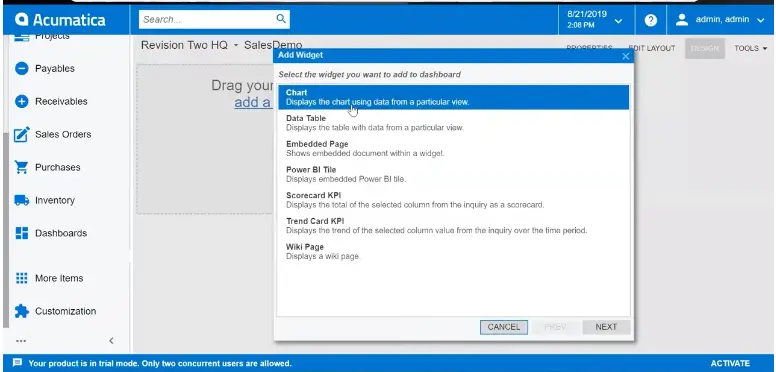
Setelah berada di mode Design, klik tombol Add a New Widget di area kosong atau placeholder yang tersedia di dashboard. Sistem akan menampilkan dialog Add Widget, di mana pengguna dapat memilih jenis widget yang diinginkan, seperti Chart, KPI, Table, Link, atau Embedded Page. Pemilihan jenis widget ini sangat menentukan format data dan cara pengguna berinteraksi dengan dashboard.
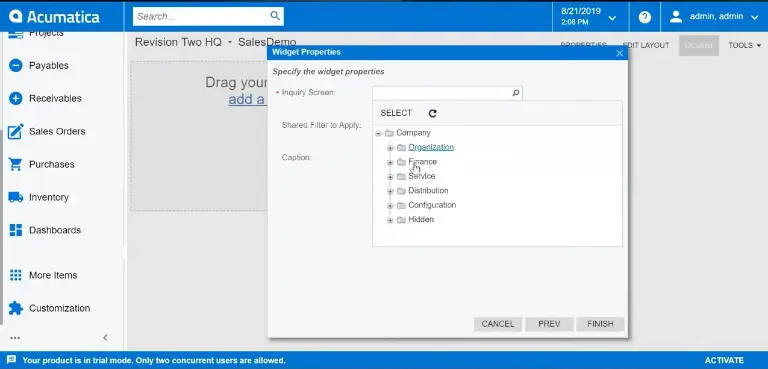
3. Mengonfigurasi Properti Widget (Widget Properties)
Setelah memilih jenis widget, sistem akan membuka jendela Widget Properties. Di sini, pengguna dapat menyesuaikan berbagai pengaturan seperti:
- Caption – judul yang akan tampil di bagian atas widget.
- Inquiry Screen – menentukan sumber data dari Generic Inquiry atau form lain di sistem ERP
- Column Settings – memilih kolom data yang ingin ditampilkan pada widget tipe tabel.
- Refresh Data Interval – mengatur seberapa sering data diperbarui, misalnya setiap kali halaman dimuat (On Page Reload), setiap jam, atau setiap hari.
- Visualization Type – khusus untuk widget KPI dan Chart, pengguna dapat memilih tampilan seperti meter, scorecard, line chart, atau pie chart.
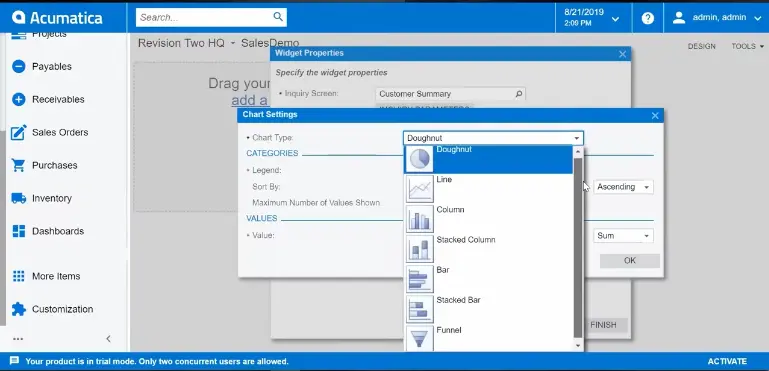
Pengaturan ini memastikan setiap widget menampilkan data yang relevan dengan format visual yang sesuai kebutuhan analisis.
4. Menyusun Tata Letak dan Ukuran Widget
Setelah widget ditambahkan, pengguna dapat menyesuaikan ukuran dan posisi widget sesuai layout dashboard. Widget dapat dipindahkan dengan cara drag and drop ke area yang diinginkan atau diubah ukurannya dengan menyeret tepi kanan bawah widget. Penataan yang baik memudahkan pengguna membaca data dan mengelompokkan informasi berdasarkan tema atau fungsi, seperti area keuangan, penjualan, dan operasional.
5. Mengatur Caching dan Interval Pembaruan Data
Acumatica ERP memungkinkan setiap widget memiliki interval pembaruan data yang berbeda. Misalnya, data penjualan dapat diperbarui setiap jam, sementara data keuangan diperbarui harian. Pengaturan ini dapat dilakukan melalui opsi Refresh Data di Widget Properties. Dengan mengatur caching yang optimal, sistem tidak perlu memuat ulang semua data setiap kali dashboard dibuka, sehingga performa aplikasi tetap cepat.
6. Menyimpan dan Melihat Hasil Konfigurasi
Setelah semua pengaturan selesai, klik Finish untuk menyimpan konfigurasi widget. Kembali ke tampilan utama dashboard dan klik kembali tombol Design untuk keluar dari mode pengeditan. Sistem kemudian akan menampilkan dashboard dalam mode View, dan pengguna dapat segera melihat hasil konfigurasi secara langsung, termasuk bagaimana data diperbarui sesuai interval yang telah ditentukan.
7. Personalisasi dan Pengujian
Setiap pengguna dapat membuat salinan pribadi dari dashboard melalui fitur Create User Copy. Hal ini memungkinkan mereka menyesuaikan widget sesuai kebutuhan individu tanpa mengubah tampilan dashboard utama. Langkah ini penting untuk memastikan setiap pengguna hanya melihat data dan indikator yang relevan dengan tanggung jawabnya.
Tips Desain Dashboard dengan Widget yang Efektif
Mendesain dashboard di Acumatica ERP bukan hanya soal menempatkan data di layar, tetapi bagaimana mengubah data tersebut menjadi informasi yang jelas, relevan, dan mudah diinterpretasikan. Pemilihan dan penataan widget yang tepat akan membantu pengguna memahami performa bisnis secara instan tanpa perlu menelusuri laporan panjang.
Berikut beberapa tips desain dashboard dengan widget yang efektif agar dashboard Anda tidak hanya informatif, tetapi juga nyaman digunakan setiap hari:
- Tentukan Tujuan Dashboard Sejak Awal
Sebelum mulai menambahkan widget, tentukan dulu apa yang ingin dicapai dari dashboard tersebut, apakah untuk pemantauan keuangan, analisis penjualan, atau kinerja operasional. Dengan memahami tujuan, Anda bisa memilih jenis widget yang paling relevan, seperti KPI widget untuk performa penjualan atau chart widget untuk tren bulanan. Tujuan yang jelas juga membantu menghindari tampilan dashboard yang penuh tetapi tidak fokus. - Gunakan Kombinasi Widget yang Tepat
Setiap widget memiliki kekuatan berbeda: KPI menampilkan angka penting secara cepat, chart menyoroti tren, sementara table memberikan detail data. Gunakan kombinasi yang seimbang agar dashboard tetap kaya informasi tanpa terlihat padat. Misalnya, tampilkan KPI penjualan di bagian atas, lalu gunakan grafik tren di bawahnya untuk menunjukkan pergerakan hasil selama periode tertentu. - Terapkan Prinsip Visual Hierarchy
Urutkan informasi dari yang paling penting ke yang mendukung. Biasanya, bagian kiri atas layar menjadi fokus pertama pengguna, jadi letakkan widget utama di area tersebut. Gunakan header widget untuk membagi kategori data seperti “Sales Performance” atau “Financial Overview”, sehingga pengguna dapat langsung memahami konteks setiap bagian dashboard. - Batasi Jumlah Widget dalam Satu Dashboard
Dashboard yang efektif bukan yang menampilkan semua data, tetapi yang menampilkan data paling relevan. Acumatica sendiri merekomendasikan maksimal 10 widget per dashboard agar tampilannya tetap bersih dan tidak membingungkan. Jika diperlukan lebih banyak data, pertimbangkan untuk membuat beberapa dashboard tematik, misalnya “Finance Dashboard” dan “Sales Dashboard”. - Gunakan Warna dan Visualisasi Secara Bijak
Hindari penggunaan warna berlebihan yang justru mengalihkan perhatian dari informasi utama. Gunakan warna kontras untuk menonjolkan indikator penting, misalnya merah untuk penurunan KPI dan hijau untuk capaian target. Selain itu, pilih jenis grafik yang sesuai dengan data: grafik garis untuk tren waktu, batang untuk perbandingan, dan pie untuk proporsi. - Manfaatkan Fitur Drill-Down dan Interaktivitas
Salah satu kekuatan utama widget di Acumatica ERP adalah kemampuan drill-down ke sumber data. Pastikan setiap chart, KPI, atau tabel dapat diklik untuk membuka laporan atau form terkait. Fitur ini meningkatkan pengalaman pengguna karena mereka bisa langsung menindaklanjuti informasi tanpa berpindah menu. - Kelompokkan Widget Berdasarkan Tema atau Divisi
Pengelompokan widget berdasarkan fungsi bisnis (misalnya keuangan, penjualan, atau inventori) akan membuat dashboard lebih mudah dibaca. Gunakan header atau embedded blank widget untuk memberi ruang antar kelompok agar tampilan lebih seimbang. Dashboard yang terstruktur seperti ini juga membantu tim lintas departemen memahami konteks data dengan lebih cepat. - Perhatikan Ukuran dan Skala Widget
Ukuran widget memengaruhi kenyamanan visual pengguna. KPI dan chart utama sebaiknya memiliki ukuran lebih besar daripada tabel detail. Pastikan setiap elemen memiliki ruang cukup agar tidak saling menumpuk dan angka tetap terbaca dengan jelas di berbagai ukuran layar, terutama saat diakses melalui aplikasi mobile. - Uji Performa dan Kecepatan Dashboard
Terlalu banyak widget dengan data berat bisa memperlambat waktu muat dashboard. Gunakan pengaturan caching interval yang sesuai, data yang jarang berubah bisa diperbarui setiap hari, sementara data real-time seperti penjualan dapat disetel setiap menit atau per jam. Pengaturan yang efisien memastikan pengalaman pengguna tetap lancar. - Lakukan Evaluasi dan Penyesuaian Berkala
Dashboard yang baik bersifat dinamis, selalu berkembang sesuai kebutuhan bisnis. Secara rutin tinjau apakah widget yang ditampilkan masih relevan atau perlu diperbarui. Hapus widget yang jarang digunakan dan tambahkan metrik baru yang lebih mencerminkan kondisi bisnis terkini.
Kesimpulan
Pada akhirnya, widget di Acumatica ERP bukan hanya elemen visual yang mempercantik tampilan dashboard, tetapi fondasi utama dalam menciptakan sistem pemantauan bisnis yang cerdas dan responsif. Melalui kombinasi widget yang tepat, mulai dari KPI, chart, hingga pivot table, pengguna dapat mengubah data mentah menjadi wawasan yang bernilai dan mudah diinterpretasikan. Desain dashboard yang efektif tidak hanya bergantung pada teknis konfigurasi, tetapi juga pada pemahaman strategis tentang apa yang paling penting bagi bisnis. Dengan penataan yang rapi, visualisasi yang tepat, serta integrasi data real-time, dashboard di Acumatica mampu menjadi alat pengambilan keputusan yang efisien dan berorientasi hasil.
Namun, merancang dan mengoptimalkan dashboard yang benar-benar berdampak sering kali membutuhkan pemahaman mendalam tentang sistem ERP dan bagaimana setiap komponen saling terhubung. Di sinilah Review-ERP dapat membantu Anda. Sebagai mitra yang berpengalaman dalam implementasi dan optimasi ERP, Review-ERP siap memberikan konsultasi profesional agar Anda dapat memaksimalkan potensi widget Acumatica, mulai dari desain dashboard yang strategis hingga konfigurasi yang mendukung kebutuhan analisis bisnis Anda.