Cara Membuat Pivot Table di Acumatica
Pivot Table di Acumatica menjadi salah satu fitur paling penting bagi pengguna ERP yang ingin mengubah data operasional menjadi wawasan bisnis yang cepat dan akurat. Melalui fitur ini, tim keuangan, penjualan, hingga manajemen dapat menganalisis performa perusahaan tanpa harus mengekspor data ke Excel atau membuat laporan manual. Semua informasi yang dibutuhkan tersaji secara real time langsung dari database Acumatica, sehingga proses pengambilan keputusan bisa dilakukan lebih efisien dan berbasis data yang valid.
Dalam lingkungan bisnis yang serba cepat, kemampuan untuk membaca tren, membandingkan angka penjualan, atau mengidentifikasi peluang dari ribuan transaksi menjadi keunggulan tersendiri. Di sinilah peran Pivot Table di Acumatica sangat krusial—bukan sekadar alat bantu pelaporan, tetapi juga sarana analisis strategis yang memperkuat kolaborasi antar divisi dan mempercepat respons terhadap perubahan pasar.
Apa itu Pivot Table di Acumatica?
Pivot Table di Acumatica adalah fitur bawaan dalam sistem Acumatica ERP yang berfungsi untuk menyajikan dan menganalisis data bisnis secara dinamis langsung dari database ERP tanpa perlu mengekspor ke Excel. Dengan fitur ini, pengguna dapat mengelompokkan, membandingkan, dan merangkum data dalam format tabel interaktif, misalnya menampilkan total penjualan per wilayah, rata-rata invoice per pelanggan, atau tren pembelian berdasarkan periode waktu tertentu.
Keunggulan utamanya terletak pada koneksi real-time dengan data ERP, sehingga setiap perubahan transaksi langsung tercermin dalam hasil analisis. Selain itu, Pivot Table di Acumatica dapat dibuat baik sebagai form terpisah maupun tab filter tambahan dalam suatu modul, menjadikannya alat yang fleksibel untuk visualisasi data keuangan, penjualan, atau operasional secara langsung di dalam sistem tanpa memerlukan keterampilan teknis lanjutan.
Manfaat Pivot Table dengan Menggunakan Software Acumatica
Dalam dunia bisnis modern, kecepatan dan ketepatan dalam menganalisis data menjadi faktor penting dalam pengambilan keputusan. Dengan menggunakan Pivot Table di Acumatica, perusahaan dapat memperoleh gambaran menyeluruh tentang performa bisnis tanpa perlu proses manual yang memakan waktu. Berikut beberapa manfaat utamanya:
- Analisis Data Secara Real-Time
Semua data yang ditampilkan selalu terhubung langsung ke database ERP, sehingga setiap perubahan transaksi otomatis diperbarui dalam laporan tanpa perlu ekspor ulang. - Efisiensi Waktu dan Tenaga
Pengguna tidak perlu lagi membuat laporan manual di Excel karena pivot table dapat dibuat dan disesuaikan langsung di dalam sistem Acumatica. - Visualisasi Data yang Lebih Jelas
Data kompleks dapat ditampilkan dalam bentuk tabel yang mudah dipahami, memudahkan tim untuk membaca tren dan membuat keputusan strategis. - Fleksibilitas Analisis
Pengguna dapat dengan mudah mengatur baris, kolom, serta nilai yang ingin dibandingkan sesuai kebutuhan analisis bisnis masing-masing. - Kolaborasi Antar Departemen Lebih Mudah
Laporan pivot table dapat diakses oleh berbagai tim dalam sistem yang sama, memastikan semua pihak bekerja berdasarkan data yang konsisten. - Meningkatkan Akurasi Pelaporan
Karena data diambil langsung dari sumber ERP yang terintegrasi, risiko kesalahan akibat duplikasi atau manipulasi data manual dapat diminimalkan. - Mendukung Pengambilan Keputusan Strategis
Dengan informasi yang tersaji cepat dan tepat, manajemen dapat mengenali peluang bisnis, mengoptimalkan biaya, dan memperbaiki kinerja secara berkelanjutan.
Jenis Pivot Table di Acumatica
Fitur Pivot Table di Acumatica dirancang dengan dua pendekatan berbeda agar bisa menyesuaikan kebutuhan analisis, baik untuk laporan strategis maupun tinjauan operasional harian. Kedua jenis pivot table ini memiliki fungsi serupa dalam hal penyajian data, namun berbeda dalam konteks penempatan dan cara penggunaannya di dalam sistem.
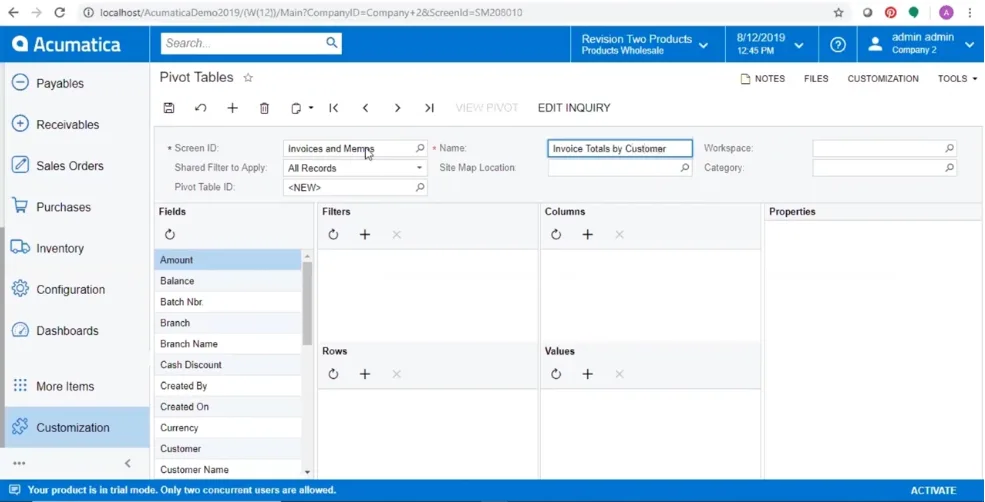
1. Pivot Table sebagai Form (Pivot Table as a Form)
Jenis ini memungkinkan pengguna membuat Pivot Table sebagai layar terpisah di dalam sistem Acumatica. Artinya, pivot table berdiri sendiri sebagai form mandiri dan bisa diakses langsung melalui menu atau workspace tertentu.
Dalam dokumen pelatihan, prosesnya dijelaskan melalui form “Pivot Table (SM208050)”, di mana pengguna dapat menentukan sumber data (biasanya dari Generic Inquiry), lalu menambahkan kolom ke area Rows, Columns, dan Values untuk menyusun tampilan pivot. Setelah konfigurasi selesai, hasil pivot dapat disimpan dan dijadikan form khusus laporan.
Jenis ini sangat ideal digunakan untuk:
- Membuat laporan analitik yang sering diakses, seperti Total Penjualan per Wilayah, Performa Penjualan per Salesperson, atau Ringkasan Pembelian per Vendor.
- Digunakan oleh manajemen atau tim analisis karena dapat dijalankan langsung tanpa harus membuka form transaksi tertentu.
Selain itu, pivot table tipe ini dapat dihapus atau diperbarui melalui menu konfigurasi yang sama.
2. Pivot Table sebagai Filter Tab (Pivot Table on a Filter Tab)
Berbeda dengan jenis pertama, pivot table ini tidak berdiri sendiri melainkan menjadi bagian dari form yang sudah ada di Acumatica ERP. Biasanya ditambahkan sebagai tab tambahan (Filter Tab) dalam form transaksi atau laporan yang menampilkan data tertentu.
Sebagai contoh, pada form Sales Orders atau Invoices and Memos, pengguna dapat menambahkan tab “Pivot” di mana data transaksi tersebut otomatis ditarik untuk divisualisasikan. Pengguna bisa melakukan analisis langsung tanpa meninggalkan form utama.
Jenis pivot table ini cocok untuk:
- Analisis cepat (on-the-spot analysis) di dalam form operasional.
- Pengguna yang ingin melihat pola atau agregasi data tanpa berpindah layar.
- Divisi operasional seperti tim sales atau accounting yang ingin meninjau tren langsung dari data transaksi harian.
Komponen dan Struktur Pivot Table
Dalam penerapannya di Acumatica ERP, Pivot Table memiliki sejumlah komponen utama yang bekerja secara terintegrasi untuk menghasilkan tampilan data yang interaktif dan informatif. Setiap elemen berperan penting dalam menentukan cara data disajikan, dikelompokkan, serta dihitung berdasarkan kebutuhan analisis bisnis. Dengan memahami struktur ini, pengguna dapat mengatur pivot table secara optimal agar laporan yang dihasilkan relevan dan mudah dipahami oleh seluruh tim.
Berikut penjelasan komponen dan struktur utama dari Pivot Table di Acumatica:
- Data Source (Sumber Data)
Seluruh pivot table di Acumatica mengambil data dari Generic Inquiry (GI). GI berfungsi sebagai pondasi data yang menentukan tabel, kolom, dan relasi yang akan ditarik ke dalam pivot. Pemilihan sumber data yang tepat sangat penting karena akan memengaruhi akurasi serta kecepatan pemrosesan laporan pivot.
- Rows (Baris)
Bagian ini digunakan untuk menampilkan kategori utama dari data yang ingin dianalisis. Contohnya, pengguna dapat menampilkan daftar pelanggan, nama produk, wilayah, atau cabang perusahaan sebagai rows. Baris menjadi dimensi dasar dalam pivot table yang menentukan bagaimana data dikelompokkan.
- Columns (Kolom)
Kolom berfungsi untuk menampilkan kategori pembeda yang akan dibandingkan dengan baris. Misalnya, kolom bisa diisi dengan periode waktu seperti bulan, kuartal, atau tahun, sehingga pengguna dapat melihat perkembangan penjualan atau performa bisnis berdasarkan waktu tertentu.
- Values (Nilai atau Data Utama)
Area ini menampilkan angka hasil perhitungan yang menjadi inti dari analisis. Pengguna dapat memilih metode agregasi seperti SUM (total), AVG (rata-rata), COUNT (jumlah), MIN, atau MAX. Contohnya, menghitung total penjualan per wilayah atau rata-rata nilai invoice per pelanggan.
- Filters (Penyaring Data)
Fitur ini memungkinkan pengguna untuk menampilkan hanya data yang relevan dengan kriteria tertentu. Filter dapat berupa tanggal, tipe transaksi, status pesanan, atau kategori produk. Dengan filter, laporan pivot menjadi lebih fokus dan mudah digunakan untuk analisis mendalam.
- Layout dan Tampilan (Presentation Area)
Setelah semua komponen diatur, hasil pivot table ditampilkan dalam format visual yang interaktif. Pengguna dapat menyesuaikan urutan kolom, mengubah label, menambah warna, atau memperluas kelompok data untuk eksplorasi lebih detail. Tampilan ini dapat disimpan sebagai template agar bisa digunakan kembali kapan pun dibutuhkan.
Cara Membuat Pivot Table di Acumatica
Membuat Pivot Table di Acumatica merupakan langkah penting bagi pengguna yang ingin menganalisis data bisnis secara langsung tanpa perlu berpindah ke aplikasi eksternal seperti Excel. Proses ini membantu perusahaan melihat pola, tren, serta performa bisnis dari berbagai sudut pandang, mulai dari penjualan, keuangan, hingga manajemen persediaan. Dengan mengikuti langkah-langkah berikut, Anda dapat membangun pivot table yang informatif, efisien, dan terhubung langsung dengan data real-time dari sistem ERP.
1. Siapkan Generic Inquiry (GI) sebagai Sumber Data
Pivot table di Acumatica selalu didasarkan pada Generic Inquiry, yang berfungsi sebagai sumber data utama. Pastikan GI sudah berisi data yang ingin dianalisis—misalnya daftar penjualan, pembelian, atau transaksi keuangan.
- Buka form Generic Inquiry (SM208000).
- Pilih atau buat GI baru sesuai kebutuhan.
- Simpan inquiry tersebut agar bisa digunakan sebagai sumber data pivot.
2. Buka Menu Pivot Table
Masuk ke halaman Pivot Table (SM208050) di dalam Acumatica ERP. Di sini, pengguna dapat membuat pivot baru atau mengelola pivot table yang sudah ada.
- Klik Add New Record untuk membuat pivot table baru.
- Beri nama dan deskripsi agar mudah diidentifikasi.
- Pada kolom Generic Inquiry, pilih GI yang akan digunakan sebagai sumber data.
3. Tentukan Area Analisis (Rows, Columns, dan Values)
Setelah sumber data dipilih, tentukan struktur pivot sesuai kebutuhan:
- Rows: pilih data yang ingin dijadikan kategori utama (misalnya Customer Name atau Product).
- Columns: tentukan pembeda atau pembanding, seperti Month, Branch, atau Status.
- Values: pilih nilai numerik yang ingin dihitung, misalnya Total Sales atau Invoice Amount, lalu tentukan metode agregasi (SUM, AVG, COUNT, dll).
4. Tambahkan Filter untuk Mempersempit Data
Untuk hasil yang lebih spesifik, tambahkan filter sesuai kriteria analisis. Misalnya, Anda bisa menambahkan filter berdasarkan date range, salesperson, atau region.
- Klik tab Filters, lalu pilih kolom dan kriteria penyaringannya.
- Gunakan parameter agar pengguna lain dapat memilih nilai filter secara dinamis.
5. Atur Tampilan Pivot Table
Setelah struktur data selesai, atur tampilan agar lebih mudah dibaca dan dipahami.
- Ubah label kolom dan baris sesuai konteks bisnis.
- Tentukan urutan kolom dan format angka jika diperlukan.
Anda juga bisa mengaktifkan drill-down, sehingga pengguna dapat mengeklik nilai untuk melihat detail transaksi di baliknya.
6. Simpan dan Uji Pivot Table
Klik Save, lalu jalankan pivot table untuk meninjau hasilnya. Pastikan semua nilai tampil sesuai dengan data sumber. Jika ada kesalahan atau data tidak sesuai, kembali ke Generic Inquiry untuk menyesuaikan field yang digunakan.
7. (Opsional) Jadikan Pivot Table Sebagai Form atau Filter Tab
Anda bisa menentukan bagaimana pivot table ditampilkan:
- Sebagai form terpisah, agar dapat diakses langsung dari workspace laporan.
- Atau sebagai filter tab, bila ingin menambahkannya ke form transaksi seperti Sales Orders atau Invoices
Baca juga: Memahami Widget di Acumatica ERP: Cara Membuat Dashboard yang Efektif dan Informatif
Integrasi Pivot Table dengan Fitur Lain
Dalam ekosistem Acumatica ERP, fitur Pivot Table tidak berdiri sendiri, ia dirancang untuk terintegrasi secara mulus dengan berbagai komponen lain di dalam sistem. Integrasi ini memungkinkan pengguna tidak hanya menganalisis data secara mandiri, tetapi juga menghubungkan hasil analisis tersebut dengan laporan, dashboard, dan aplikasi pihak ketiga. Dengan begitu, Pivot Table berperan sebagai jembatan antara data operasional dan strategi bisnis yang berbasis insight.
Berikut penjelasan integrasi Pivot Table di Acumatica dengan fitur-fitur lainnya:
- Integrasi dengan Dashboard
Pivot Table dapat dihubungkan langsung ke Dashboard Acumatica, menjadikannya elemen visual yang interaktif dan informatif.
- Hasil dari pivot table dapat dikonversi menjadi widget pada dashboard, seperti grafik batang, pie chart, atau matriks data.
- Setiap kali data sumber diperbarui, tampilan di dashboard juga ikut berubah secara real time tanpa perlu sinkronisasi manual.
Integrasi ini memungkinkan tim manajemen untuk memantau indikator kinerja utama (Key Performance Indicators / KPI) secara langsung dari satu layar terpadu.
- Integrasi dengan Generic Inquiry (GI)
Pivot Table dan Generic Inquiry memiliki hubungan yang sangat erat, karena setiap pivot table di Acumatica dibangun dari satu GI yang berfungsi sebagai sumber data utama.
- Pengguna dapat memperbarui Generic Inquiry tanpa menghapus pivot table yang sudah ada, perubahan kolom atau filter di GI akan otomatis tercermin dalam pivot.
- Sebaliknya, pivot table dapat menampilkan ringkasan dan analisis dari GI dengan cara visual yang lebih mudah dipahami.
Dengan integrasi ini, proses analisis data menjadi fleksibel dan bebas dari duplikasi laporan.
- Integrasi dengan OData dan Aplikasi Eksternal
Hasil pivot table juga dapat diekspor dan diakses melalui OData (Open Data Protocol) untuk keperluan analisis lanjutan di aplikasi eksternal seperti Microsoft Excel, Power BI, atau Tableau.
- Pengguna dapat menghubungkan data pivot secara langsung ke Excel menggunakan koneksi OData, sehingga laporan tetap real time.
- Analisis tambahan atau visualisasi kompleks bisa dilakukan tanpa perlu mengekspor file manual.
Integrasi ini sangat berguna bagi tim analitik atau eksekutif yang membutuhkan visualisasi data di luar platform ERP.
- Integrasi dengan Sistem Keamanan dan Hak Akses
Setiap pivot table yang dibuat mengikuti hak akses (access rights) yang ditetapkan dalam sistem Acumatica.
- Administrator dapat mengatur siapa yang bisa melihat, mengedit, atau membagikan laporan pivot tertentu.
- Hal ini menjaga keamanan data dan memastikan bahwa informasi sensitif hanya diakses oleh pihak yang berwenang.
Dengan sistem keamanan bawaan ini, perusahaan dapat memanfaatkan pivot table secara luas tanpa mengorbankan privasi data.
- Integrasi dengan Modul ERP Lain
Pivot Table dapat menarik data dari berbagai modul ERP, seperti Sales, Finance, Inventory, atau Projects.
- Misalnya, laporan pivot dapat menggabungkan data sales order, invoice, dan stock movement untuk menampilkan tren penjualan dan ketersediaan produk.
- Dalam konteks proyek, pivot bisa menampilkan total biaya, progres pekerjaan, dan margin profit per proyek secara terstruktur.
Integrasi lintas modul ini membantu manajemen melihat gambaran bisnis secara menyeluruh dari berbagai aspek operasional.
Baca juga: Cara Integrasi Acumatica dengan Aplikasi 3rd Party dan Sistem Bawaan
Kesimpulan
Sebagai salah satu fitur analisis paling canggih di Acumatica ERP, Pivot Table memberikan kemampuan luar biasa bagi perusahaan untuk mengubah data mentah menjadi wawasan strategis yang bernilai tinggi. Dengan kemampuannya menampilkan data secara real time, menyusun laporan dinamis, serta terhubung langsung dengan berbagai modul dan dashboard, Pivot Table membantu tim manajemen, keuangan, dan operasional melihat performa bisnis dari berbagai perspektif. Keunggulan ini menjadikan proses pengambilan keputusan lebih cepat, akurat, dan berbasis data yang selalu mutakhir tanpa perlu bergantung pada alat eksternal seperti Excel.
Bagi perusahaan yang ingin mengoptimalkan penggunaan Pivot Table di Acumatica namun belum yakin bagaimana memulainya, bekerja sama dengan tim ahli seperti Review ERP dapat menjadi langkah tepat. Melalui sesi konsultasi, Anda bisa mendapatkan panduan praktis tentang cara membangun Pivot Table yang sesuai dengan kebutuhan bisnis, menyesuaikan struktur data dari Generic Inquiry, hingga mengintegrasikannya dengan dashboard dan laporan strategis. Dengan dukungan profesional, Anda dapat memastikan setiap laporan yang dihasilkan tidak hanya informatif, tetapi juga menjadi alat penggerak keputusan bisnis yang lebih cerdas dan terukur.